발행 / 수정
블로그 썸네일 잘 만드는 법 — 초보자 완전 가이드
직접 촬영한 한강 사진으로 제목 두 줄과 서브카피를 넣고 PNG를 저장합니다. 편집 화면, 완성 파일, 적용 전에 확인할 항목을 함께 정리했습니다.
이번에 만들 결과와 재현 조건
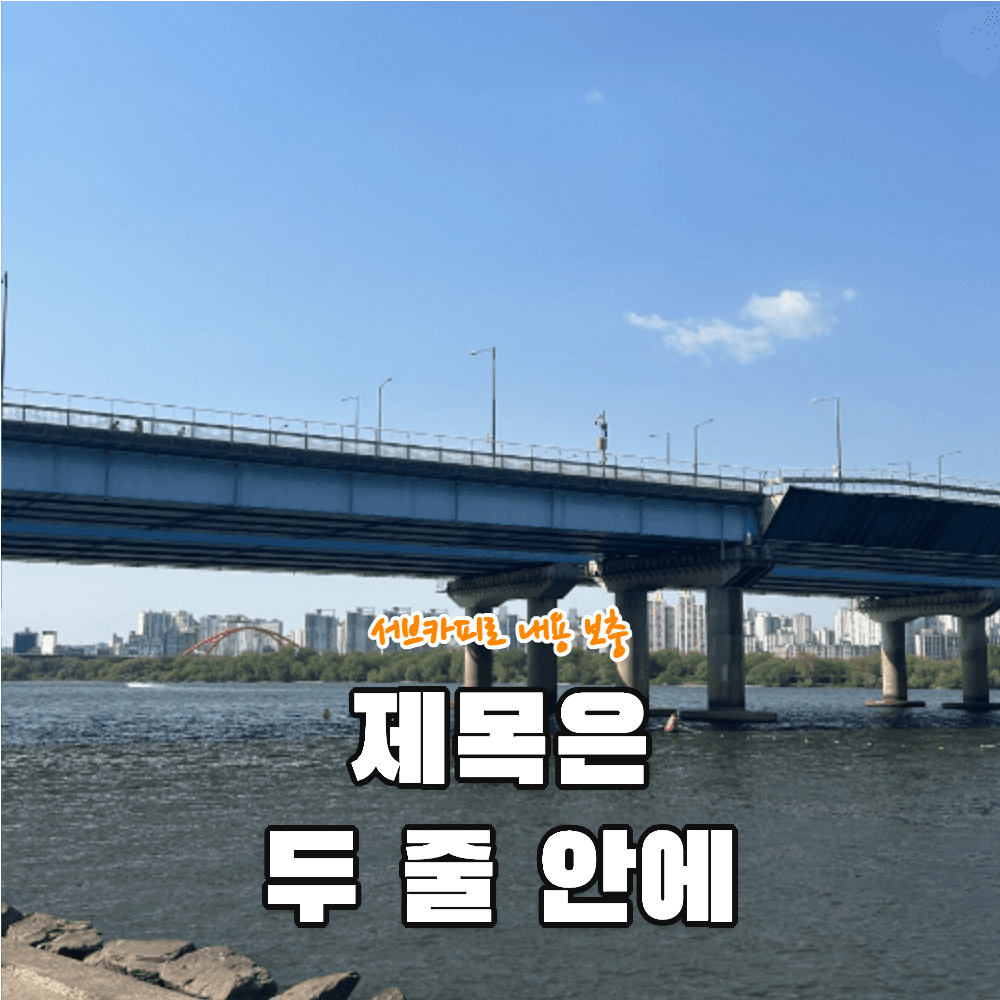
배경은 직접 촬영한 한강 사진, 스타일은 임팩트 프리셋입니다. 배경 탭에서 사진을 올린 뒤 텍스트 탭에서 제목을 "제목은"과 "두 줄 안에" 두 줄로 입력하고, 서브 제목에 "서브카피로 내용 보충"을 넣습니다. PC 폭 1200px, 미리보기 500px에서 PNG와 2배 저장을 선택했습니다. 아래 이미지는 편집 화면 캡처가 아니라 실제 다운로드한 1000×1000px PNG입니다. 제작 소요 시간과 클릭률은 측정하지 않았습니다.
썸네일을 대충 올렸을 때 일어나는 일
블로그를 처음 운영하면 글 쓰는 데 시간을 다 쓰고 썸네일은 본문 첫 번째 사진으로 자동 설정하기 쉽습니다. 그런데 검색 결과 목록에서 보면 그런 글은 옆 글들보다 훨씬 밋밋해 보입니다. 같은 키워드라도 다른 글이 먼저 클릭되는 이유가 썸네일에 있는 경우가 많습니다.
원칙 1 — 텍스트는 짧게, 크게
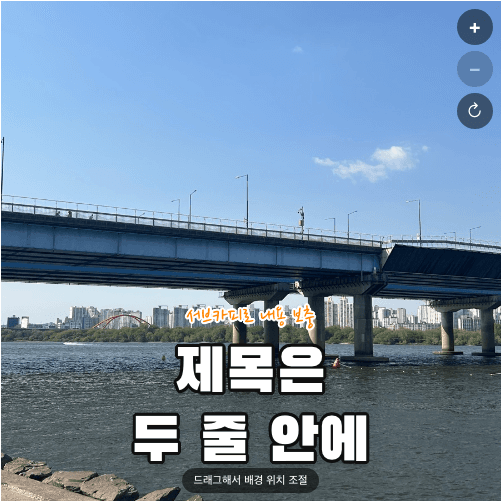
목록에서 작게 보일 때 긴 문구가 읽히는지 확인하세요. 예를 들어 "제주도 3박 4일 여행 코스 맛집 총정리"를 "제주 여행 코스 5선"처럼 줄여 비교할 수 있습니다. 글자 수를 일률적으로 제한하기보다 실제 저장 결과를 축소해서 보고 제목의 핵심이 남는지 확인하세요. 숫자를 넣는다면 본문에서 실제로 다루는 개수와 맞아야 합니다.
원칙 2 — 밝은 사진에서는 필터를 비교해 보기
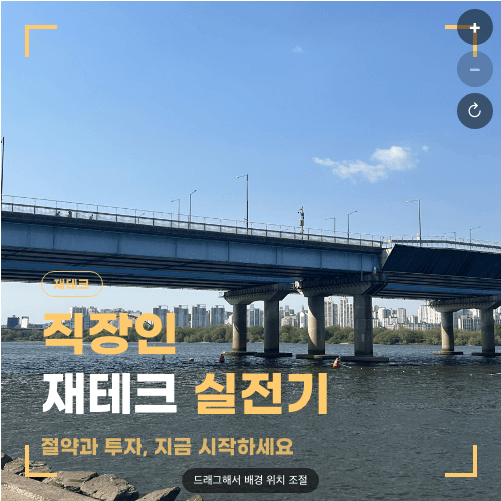
사진과 글자 색이 비슷하면 글자가 배경에 섞입니다. 아래 두 컷은 같은 밝은 한강 사진과 골드 프리셋에서 어두운 필터만 0%와 50%로 바꾼 예시입니다. 필터를 올리면 배경은 어두워지지만 모든 사진에 같은 수치가 적합하지는 않습니다. 글자색·외곽선·배치도 함께 조절하고, 작게 축소한 결과를 비교하세요.
원칙 3 — 카테고리 레이블 하나로 정보 밀도를 높여라
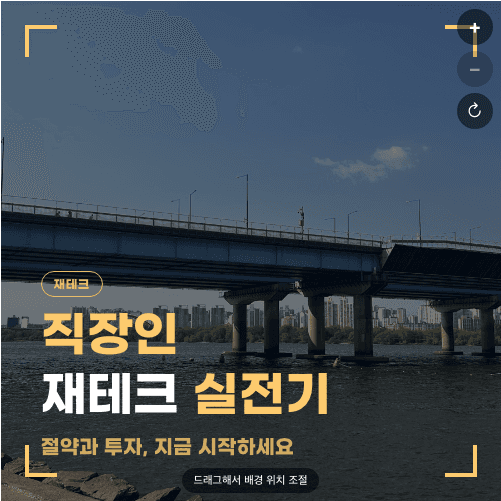
"여행", "리뷰", "맛집" 같은 카테고리는 글의 성격을 표현하는 용도로 사용할 수 있습니다. 이 메이커에서는 카테고리 입력란의 문구가 제목과 구분되어 표시됩니다. 작게 저장했을 때 읽히지 않거나 제목과 같은 내용을 반복한다면 생략하는 편도 비교하세요. 이 예시에서는 이탈률 변화를 측정하지 않았습니다.
원칙 4 — 스타일을 한 번 정하면 계속 써라
블로그 목록 화면을 보면 썸네일들이 격자로 보입니다. 이때 폰트, 색상, 레이아웃이 들쑥날쑥하면 블로그 전체가 어수선해 보여요. 한 가지 배경색과 폰트를 정해서 2~3개월 동안 일관되게 쓰면 블로그 홈이 훨씬 정돈된 느낌이 납니다. 체험단 담당자도 블로그 첫인상을 볼 때 이 일관성을 봅니다.
원칙 5 — 궁금하게 만드는 문구 하나
"강남 맛집 추천" 대신 실제로 기다렸다면 "강남에서 줄 서서 먹은 집"처럼 경험을 구체적으로 표현할 수 있습니다. 어떤 문구가 더 클릭되는지는 별도 측정이 필요합니다. 기다리지 않았는데 줄을 섰다고 쓰거나 본문에 없는 실패담을 암시하지 마세요. 제목과 썸네일이 본문과 일치하는지 먼저 확인합니다.
원칙 6 — 편집 후 파일까지 확인하기
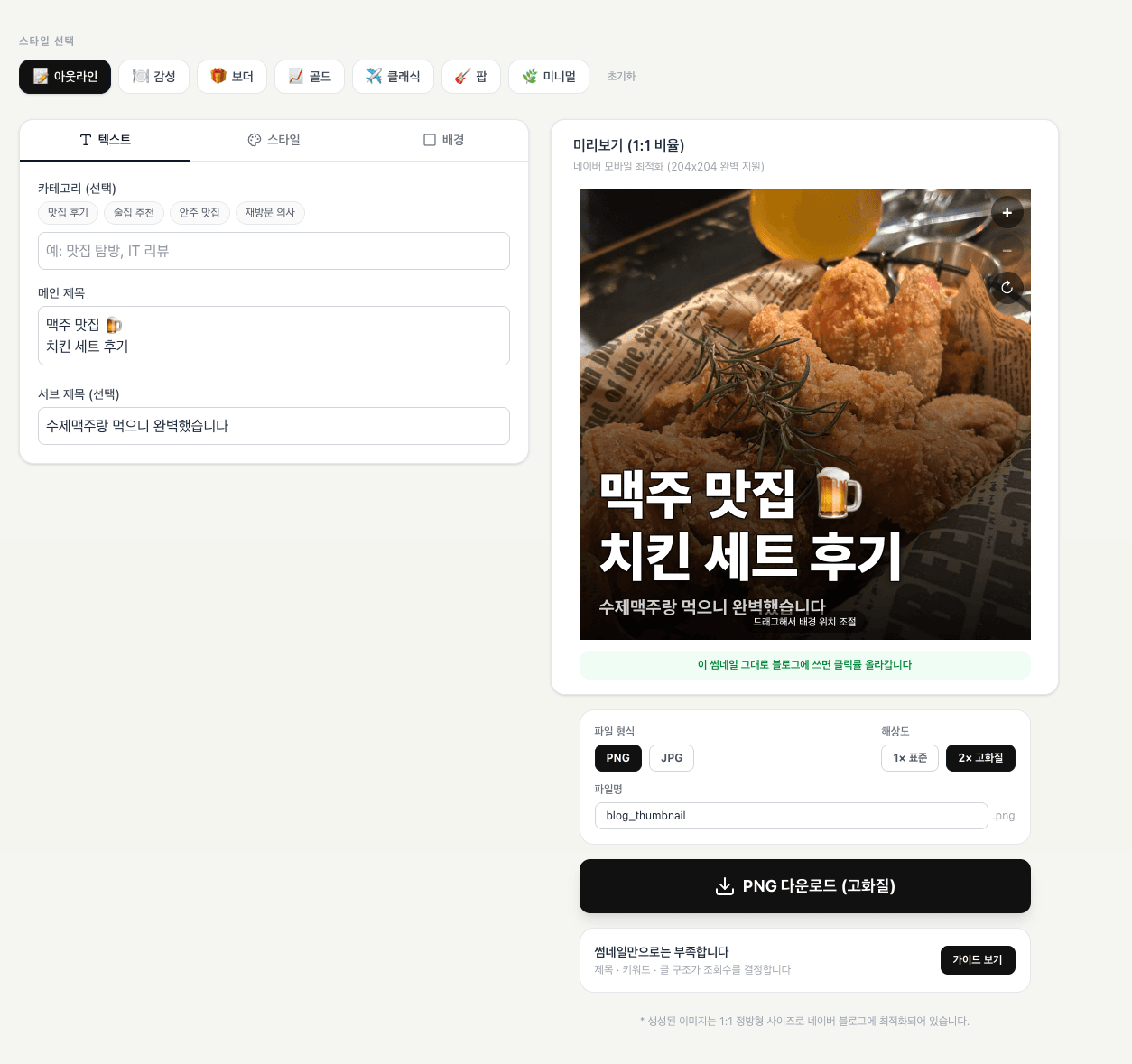
포토샵이나 캔바 없이도 됩니다. 이 썸네일 메이커에서 배경색이나 이미지를 고르고, 제목·서브타이틀·카테고리를 입력한 뒤 PNG로 바로 저장할 수 있어요. 프리셋을 선택하면 어울리는 폰트와 색 조합이 자동으로 맞춰지기 때문에 디자인 감각이 없어도 됩니다. 처음 한 번만 본인 스타일을 정해두면 다음부터는 텍스트만 바꿔서 쓰면 됩니다.
편집부터 저장까지 확인 순서
배경 탭에서 사용할 사진을 올립니다. 프리셋을 선택하고 텍스트 탭에서 제목·서브 제목·카테고리를 수정합니다. 어두운 필터 값을 바꾸며 제목과 배경을 비교합니다. PNG 또는 JPG와 배율을 선택해 다운로드합니다. 마지막으로 파일을 열어 글자, 잘림, 픽셀 크기를 확인합니다. 사진과 프리셋을 바꿀 때는 기존 설정이 어떻게 바뀌는지도 확인하세요.
텍스트 줄이는 5단계
하고 싶은 말이 많아 썸네일이 꽉 차면 오히려 아무것도 안 읽힙니다. 다섯 단계로 줄이세요. 1) 이 글에서 독자가 얻는 것을 한 문장으로 적는다("을지로 감성 카페 솔직 후기 — 포토존, 메뉴, 가격"). 2) 조사·접속사를 떼고 명사만 추린다("을지로 카페 + 솔직 후기"). 3) 숫자·기호로 압축한다("맛집 여러 곳"→"맛집 TOP 5"). 4) 카테고리는 상단에 작은 레이블("CAFE")로 분리해 메인 텍스트를 가볍게 한다. 5) 부연 설명은 서브타이틀에 작은 폰트로 넣는다("주차 가능·조용"). 핵심은 메인을 키워드로, 나머지를 서브/레이블로 분해하는 것입니다.
유형별 스타일 — 감성형·정보형·후기형
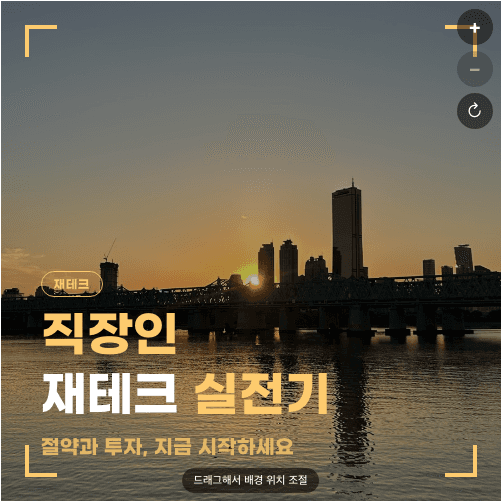
콘텐츠 성격에 따라 썸네일 공식이 달라집니다. 감성형(여행·음식·카페)은 사진을 배경으로 두고 오버레이 20~35%를 얹은 뒤 짧은 문구를 가운데 정렬로 넣습니다 — 텍스트를 줄일수록 사진이 삽니다. 정보형(지식·가이드)은 단색 배경 + 굵은 산세리프 + 흰 텍스트가 가장 명확하고, 숫자·키워드를 강조하고 카테고리 레이블을 상단에 둡니다. 후기형(사용기·솔직 경험)은 완성도 높은 디자인보다 생생함이 효과적이라, 실제 제품·장소 사진에 오버레이 40~50%를 올리고 "○○ 솔직 후기"를 굵게 넣습니다. 별점(★★★★☆)을 서브타이틀에 넣는 것도 시선을 끕니다.
색상 배합 — 대비와 팔레트
색은 취향이 아니라 클릭 전략입니다. 옅은 배경에 옅은 글씨는 목록에서 옆 썸네일에 묻히므로 명도 대비를 확실히 주세요. 보색(파랑-주황, 빨강-초록, 보라-노랑)을 배경·텍스트에 쓰면 시선을 끌고, 둘 다 채도가 높으면 한쪽 채도를 낮춥니다. 주제별로는 음식·카페에 크림/베이지 배경 + 브라운·딥레드, 여행에 흰 배경 + 하늘색·민트, 정보·IT에 네이비·다크그린 + 흰 텍스트가 잘 맞습니다. 한 썸네일에 색은 배경·텍스트·포인트 3가지 이내로 제한하고, 대표 색 2~3가지를 모든 글에 고정하면 이웃 피드에서 한눈에 알아보는 브랜딩이 됩니다.
카테고리별(니치) 문구 패턴
같은 "예쁜 썸네일"이라도 니치마다 먹히는 문장이 다릅니다. 맛집·술집은 지명+대표 메뉴("홍대 막창 맛집"), 상황 제안("회식하기 좋은"), 숫자·범위("런치 1만 원대") 중 하나를 첫 줄에 둡니다. 카페·디저트는 "예쁜 카페" 대신 디저트 이름·시그니처 음료·창가 좌석 같은 구체 요소 하나를 넣습니다("강남 초코 티라미수로 유명한 카페"). 여행·나들이는 코스 시작점·소요 시간·계절을 약속합니다("가평 당일치기 드라이브 코스"). 체험단·리뷰는 과장("최고") 대신 사용 기간·비교·아쉬운 점을 녹입니다("2주 써본 솔직 후기, 장단점만"). 니치는 달라도 골격은 같습니다 — "[누구/상황] + [구체적 대상] + [얻는 것]", 숫자는 하나만.
제목·보조 문구·강조를 구분하기
핵심 제목을 먼저 정하고, 필요한 보조 문구만 더합니다. 색·박스·프레임은 제목과 경쟁하지 않는지 확인하세요. 작게 축소했을 때 중요한 글자부터 읽히는지 비교합니다. 이번 예시는 시각적 구성을 보여주는 것이며 읽는 데 걸린 시간이나 조회수는 측정하지 않았습니다.
다음 이미지에서도 재사용할 설정
같은 스타일을 반복하려면 프리셋 이름과 글꼴·색·필터 값을 기록해 두세요. 다음 글에서는 사진과 문구를 바꾸고, 새 배경에서도 읽히는지 다시 확인합니다. 프리셋을 재사용하더라도 긴 제목의 줄바꿈이나 글자 잘림까지 자동으로 검증되는 것은 아닙니다. 제작 시간을 측정하지 않았으므로 몇 분 안에 완성된다는 기준은 두지 않습니다.
지금 바로 썸네일 만들기 (CTA)
이 글의 원칙대로 바로 만들어보면 이해가 가장 빨라요. 썸네일 메이커 열기: https://www.blogsumnail.com (배경 선택 → 제목/서브타이틀 입력 → PNG 저장).
관련 가이드 (내부 링크)
썸네일 사이즈 기준: https://www.blogsumnail.com/blog/naver-blog-thumbnail-size / 클릭률 높이는 문구 패턴: https://www.blogsumnail.com/blog/high-ctr-thumbnail / 전체 가이드: https://www.blogsumnail.com/blog